Allgemein 2
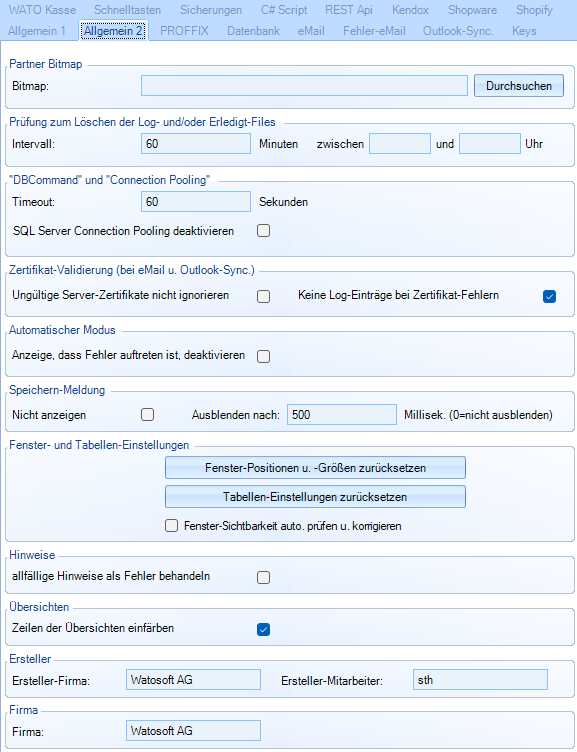
Bereich «Partner Bitmap»
Bitmap: hier kein eine Bitmap angegeben werden, welches statt des WATO Logos z.B. im Dialog «Hilfe» «Über» angezeigt wird
Bereich «Prüfung zum Löschen der Log- und/oder Erledigt-Files»
Intervall: Intervall (in Minuten) für das automatische Löschen von Log- und/oder Erledigt-Dateien (erledigte Dateien nur bei Import). Der Default nach einer Neuinstallation beträgt 1440 Minuten (entspricht 1 Tag). Der Wert «0» deaktiviert das Löschen der Log- und/oder Erledigt-Files.
Bereich «DBCommand» und «Connection Pooling
Timeout: kann der Timeout für den DBCommand (default 30 Sekunden) bei Bedarf geändert werden
SQL Server Connection Pooling deaktivieren: hier kann das «Connection Pooling» für Verbindungen gegen SQL Server deaktiviert werden
Bereich «Zertifikat-Validierung»
Ungültige Server-Zertifikate nicht ignorieren: bei gesetztem Flag werden ungültige Server Zertifikate nicht ignoriert, so dass das eMail Versenden und/oder die M365-Synchronisation ggfls. fehlschlagen
Keine Log-Einträge bei Zertifikat-Fehlern: setzt man das Flag, werden bei Zertifikat-Fehlern keine Log-Einträge geschrieben
Bereich «Automatischer Modus»
Anzeige, dass Fehler aufgetreten ist, deaktivieren: bei gesetztem Flag wird im automatischen Modus auf eventuell aufgetretenen Fehler im Anzeigebereich nicht hingewiesen.
Bereich «Speichern-Meldung»
Hier kann festgelegt werden, ob beim Speichern in den Definitions-Masken eine Meldung angezeigt werden soll und ob diese eventuell nach n Millisekunden von selbst wieder geschlossen wird.
Bereich «Fenster- und Tabellen-Einstellungen»
Hier können, getrennt voneinander, sowohl die Fenster-Positionen u. -Größen, als auch die Tabellen-Einstellungen zurückgesetzt werden.
Dies kann vor allem für die Fenster-Positionen u. -Größen hilfreich sein, wenn man zuvor z.B. auf 2 Bildschirmen gearbeitet hat und danach nur noch auf einem (Notebook), wobei dann eventuell Dialoge/Fenster ausserhalb des sichtbaren Bereiches liegen.
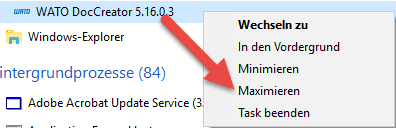
HINWEIS: Sollte auch das Hauptfenster ausserhalb des sichtbaren Bereiches liegen, so kann dieses mittels des Taskmanager und «Maximieren» des Programms wieder in den sichtbaren Bereich geholt werden
Fenster-Sichtbarkeit auto. prüfen und korrigieren (experimentell): beim Öffnen eines Dialoges wird geprüft, ob dieser sich (noch) im sichtbaren Bereich des/der Monitore befindet. Falls nicht, wird er in der oberen linken Ecke angezeigt
HINWEIS: diese Einstellung ist experimentell u. kann möglicherweise zusammen mit ungewöhnlichen Multi-Monitor-Konfiguration möglicherweise zu einem nicht gewünschten Verhalten der Fenster-Sichtbarkeit führen
Bereich «Hinweise»
Allfällige Hinweise als Fehler behandeln: Hinweise, die ins Log eingetragen werden, werden wir Fehler behandelt
Dies gilt für folgende Stellen
- Artikel-Import: Hinzufügen/Ändern von Artikel-Bildern und Artikel-Notizen
Bereich «Übersichten»
Zeilen der Übersichten einfärben: Hier kann festgelegt werden, ob die Zeilen der Übersichten, wie nachfolgend beschrieben, eingefärbt werden sollen
-
Definition weder «aktiv», noch im «auto. Modus: schwarz
-
Definition nur «aktiv»: blau
-
Definition «aktiv» u. im «auto.Modus»: rot
-
Definition «aktiv» u. «nur Schnelltaste»: grün
-
Definition «aktiv» u. «nur Sammeltaste»: violett
-
Definition «aktiv» u. «Schnelltaste u. Sammeltaste»: orange
Bereich «Ersteller»
Hier können "Ersteller-Firma" u. "Ersteller-Mitarbeiter" festgelegt werden, die beim Speichern einer Definition in die entsprechenden Felder übernommen werden, wenn diese nicht abgefüllt sind
Bereich «Firma»
Hier kann eine "Firma" festgelegt werden, die beim Speichern einer Definition in das entsprechende Feld übernommen wird, wenn dieses nicht abgefüllt ist